主题
查看 Worker 与 Pod
在任务详情页可以集中查看 Job 配置、各角色的运行配置,以及 Worker 和 Pod 状态。
打开任务详情
- 在左侧导航选择任务。
- 在任务列表中选择目标任务名称。
查看完成后,选择页面上方的返回任务列表回到任务列表。
检查 Job 概览
页面顶部显示:
- Job 名称、任务类型、目标和当前状态;
- 运行中 Worker 数与 Worker 总数;
- 创建时间、运行时长和 Header 角色;
- 启动命令、网络域和 TensorBoard 日志目录;
- 可用时显示 TensorBoard 访问图标;
- 复制任务入口。
使用 Pod 详情确认实际实例
任务列表按 Task 汇总 Worker 数量和进度;任务详情优先统计已经同步到页面的 Pod 行。同步延迟或重复行可能让两个页面暂时显示不同数量。页面中的 Header Worker 显示 Head Task 名称,不代表某个 Header Pod 已经创建。请展开 Worker 行核对 Pod 名称、节点、IP 和状态,再结合日志与持久输出判断训练进展。
按角色检查配置
- 打开 Worker 标签。
- 在Worker 角色中选择 All 或某个角色。Header 角色会带有
Header标记。 - 选择一个角色后,检查镜像、资源规格、副本数和集群。
- 选择展开配置,继续检查准备命令、节点选择器、环境变量和数据挂载。
检查 Worker 列表
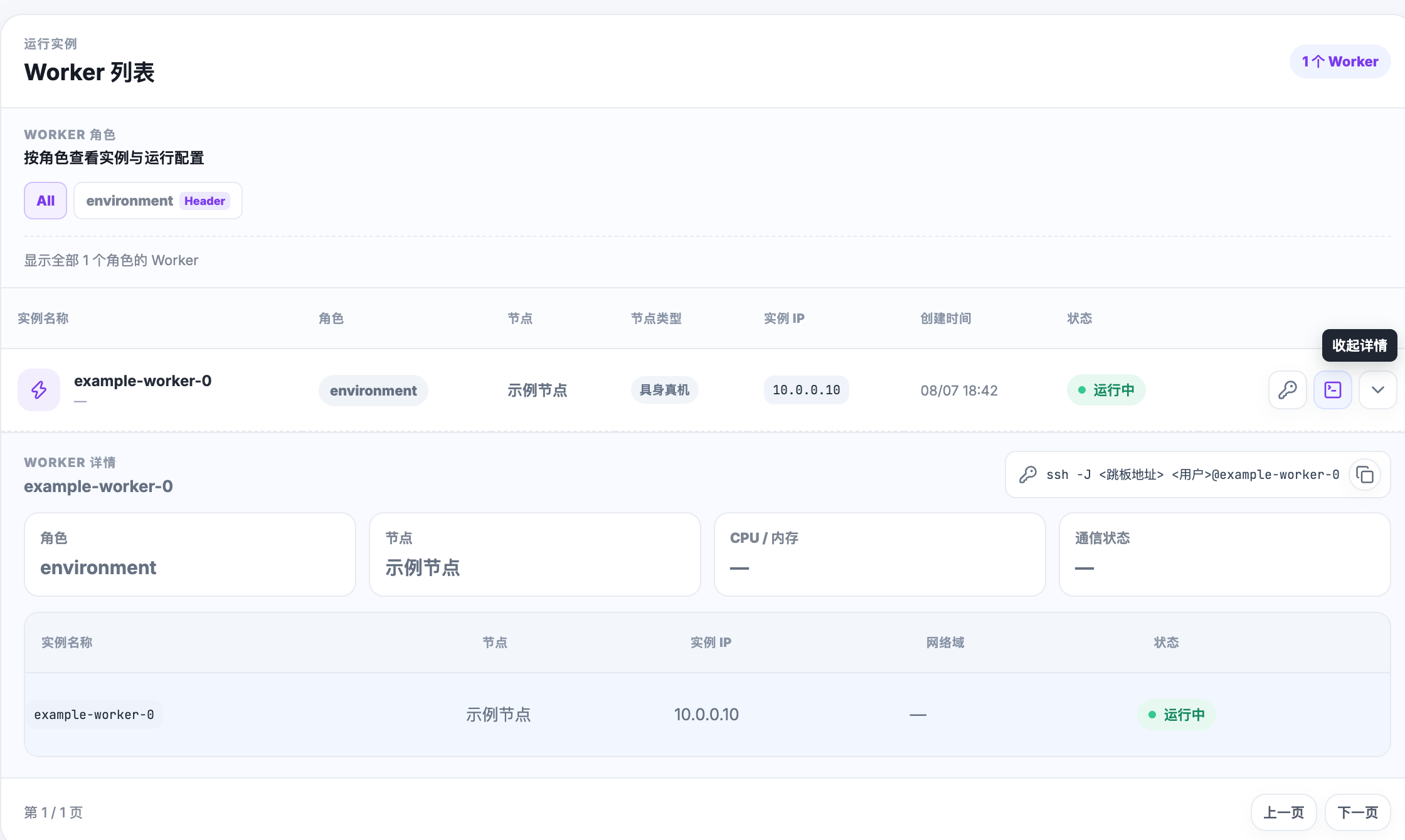
Worker 表格显示:
- 实例名称和角色;
- 所在节点和页面显示的节点类型;
- 实例 IP、显示创建时间和状态;
- 复制 SSH 命令、打开 WebTerminal 和展开详情的操作。
Pod 名称、节点、IP 和 Pod 状态用于定位当前实例。节点类型请到节点详情核对;页面显示的创建时间、CPU、内存、延迟和 FPS 不能用于性能验收。使用 SSH 前,请采用管理员确认的连接参数。
角色筛选会同时限制表格内容,每页最多显示 8 个 Worker。
选择行末的详情图标后,Pod 子表会显示实例名称、节点、实例 IP、网络域、域内 IP 和状态。请确认子表中的 Pod 名称、节点、IP 和状态与 Worker 行一致。如果页面显示“暂无 Pod 详情,等待任务同步”,请等待同步完成后刷新;此时还不能使用 WebTerminal。
查询 Pod 的实际创建时间
Worker 行中的创建时间由页面生成。需要准确时间线或重试顺序时,请联系平台管理员查询 Pod UID、实际创建和终止时间及事件。
识别重复名称和实例替换
Worker 是 Pod 状态的组合视图。页面不显示 Pod UID、attempt 编号、终止时间或实例替换关系。
同名 Worker 出现多行,或同名行先后显示不同 IP 与状态时:
- 记录 Job、角色、Task、Pod 名称、节点、IP、阶段和查看时间。
- 稍后刷新页面,判断是否只是状态同步期间的短暂重叠。
- 使用 Pod UID 和实际时间判断实例,不要按行顺序、显示创建时间或名称后缀排列重试。
- 需要确定替换关系时,请联系平台管理员使用数据面 Pod UID、实际时间戳和事件建立时间线。
控制台不提供完整的重试历史。各层状态的使用方法见状态与生命周期。
使用实际指标评估性能
Worker 展开区中的 CPU、内存、通信延迟和 FPS 是占位数字。容量规划、性能比较和验收应使用目标环境已经接入的监控数据及工作负载自己的业务指标;节点类型请在节点详情中核对。
Pod 详情可用后,WebTerminal 按钮才会启用。下一步可以查看任务日志或使用 WebTerminal。