主题
首次登录:5 分钟认识 RLark 控制台
本页是第一次登录后的可视化导览。按照顺序查看总览、集群、节点和已有任务,可以在约 5 分钟内认识 RLark 的主要页面,并知道以后应从哪里开始查找资源和任务。
导览期间只查看已有信息,不创建、启动、停止、恢复、删除或修改资源。完成导览后,需要按具体问题查找页面时,使用控制台导航与页面入口。
开始前
- 使用平台管理员提供的地址和身份登录用户控制台;需要登录说明时参见访问并登录控制台。
- 确认页面左侧显示总览、集群、节点和任务等用户入口,而不是管理后台。
- 导览期间不要选择创建任务、启动、停止、删除、WebTerminal、SSH、上传或配置按钮。
没有现成任务也可以继续
如果当前账号看不到已有 Job,仍可完成总览、集群和节点步骤,并打开空的任务列表确认入口。不要为了补齐示例而创建任务。
截图说明
本页截图来自托管用户控制台。集群、节点、Worker、地址和日志内容均已替换为示例值;请以当前环境实际显示的资源和状态为准。
Step 1 认识控制台和总览
本步目标:认出用户控制台的固定区域,并了解总览页提供哪些汇总信息。
- 保持在总览页面。
- 依次找到左侧导航、当前页面标题、资源汇总区域以及右上角的用户入口。
- 查看平台展示的集群、节点和任务汇总。
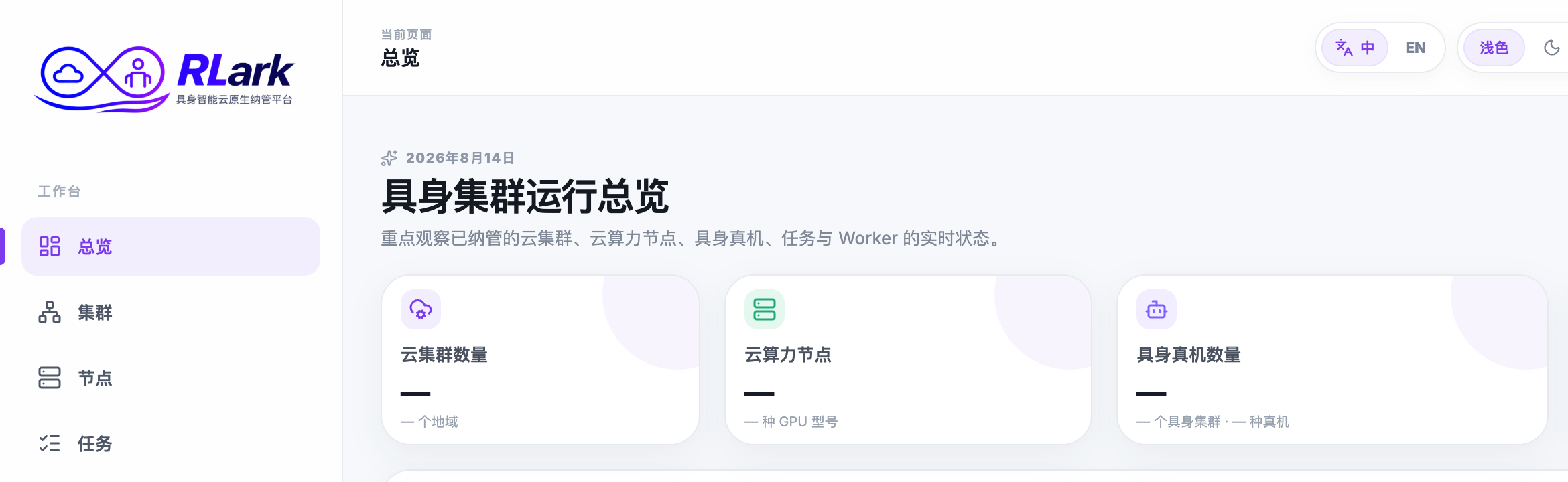
重点观察:
- 当前账号能看到哪些资源类型;
- 页面是否提示资源为空、离线或加载失败;
- 汇总信息来自哪个环境,它是否与平台管理员指定的环境一致。
完成标志:你可以从任意用户页面找到左侧导航并返回总览。总览用于定位,不用于证明资源可调度或训练成功。
Step 2 查看目标集群
本步目标:从集群列表进入一个目标集群,并认出集群状态和节点清单。
- 在左侧导航中选择集群。
- 找到平台管理员指定的目标集群;如果尚未指定,只查看列表,不自行选择生产资源。
- 记录集群显示名称、ID 和在线状态。
- 打开集群详情,查看节点数量和节点清单,然后返回集群列表。
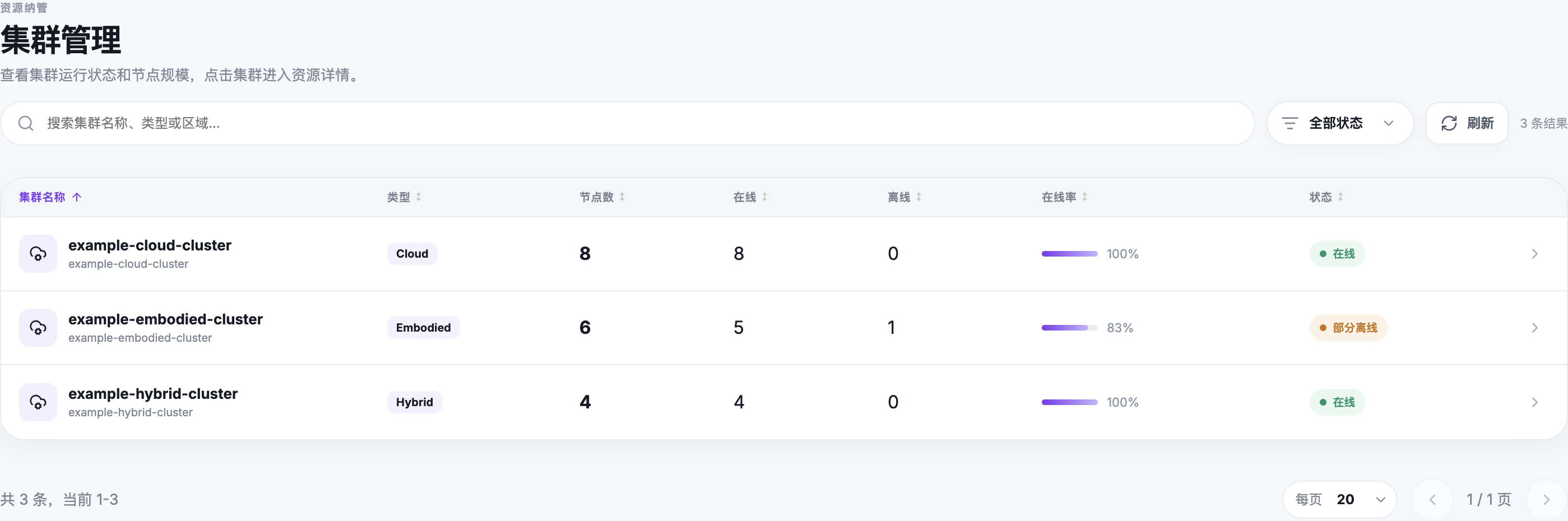
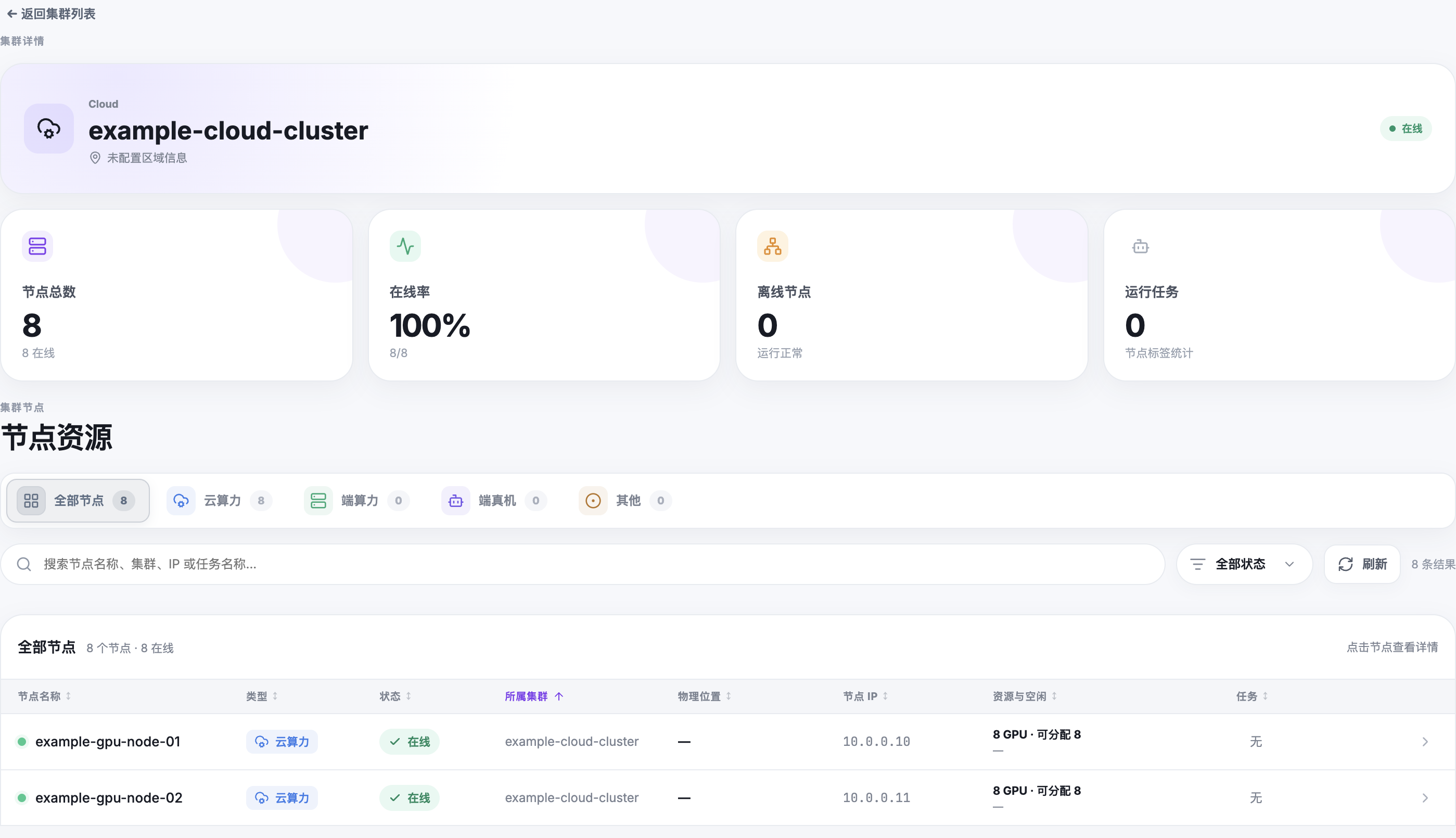
重点观察:
- “在线”“部分离线”或“离线”描述的是哪个集群;
- 集群详情中列出了多少节点;
- 从详情页返回列表的位置。
完成标志:你可以重新找到同一个集群,并能区分集群汇总状态和节点清单。准备任务时,再按查看集群及其节点检查 GPU、节点和调度条件。
Step 3 查看节点和标签
本步目标:认出节点详情中的在线状态、调度状态、资源汇总和标签区域。
- 在左侧导航中选择节点。
- 打开一个属于目标集群的节点。
- 查看在线状态、是否可调度、CPU/内存/GPU 汇总以及
kubernetes.io/*、rlark.io/*标签。 - 只记录标签的用途和格式,不复制一个节点的标签作为任务选择器。
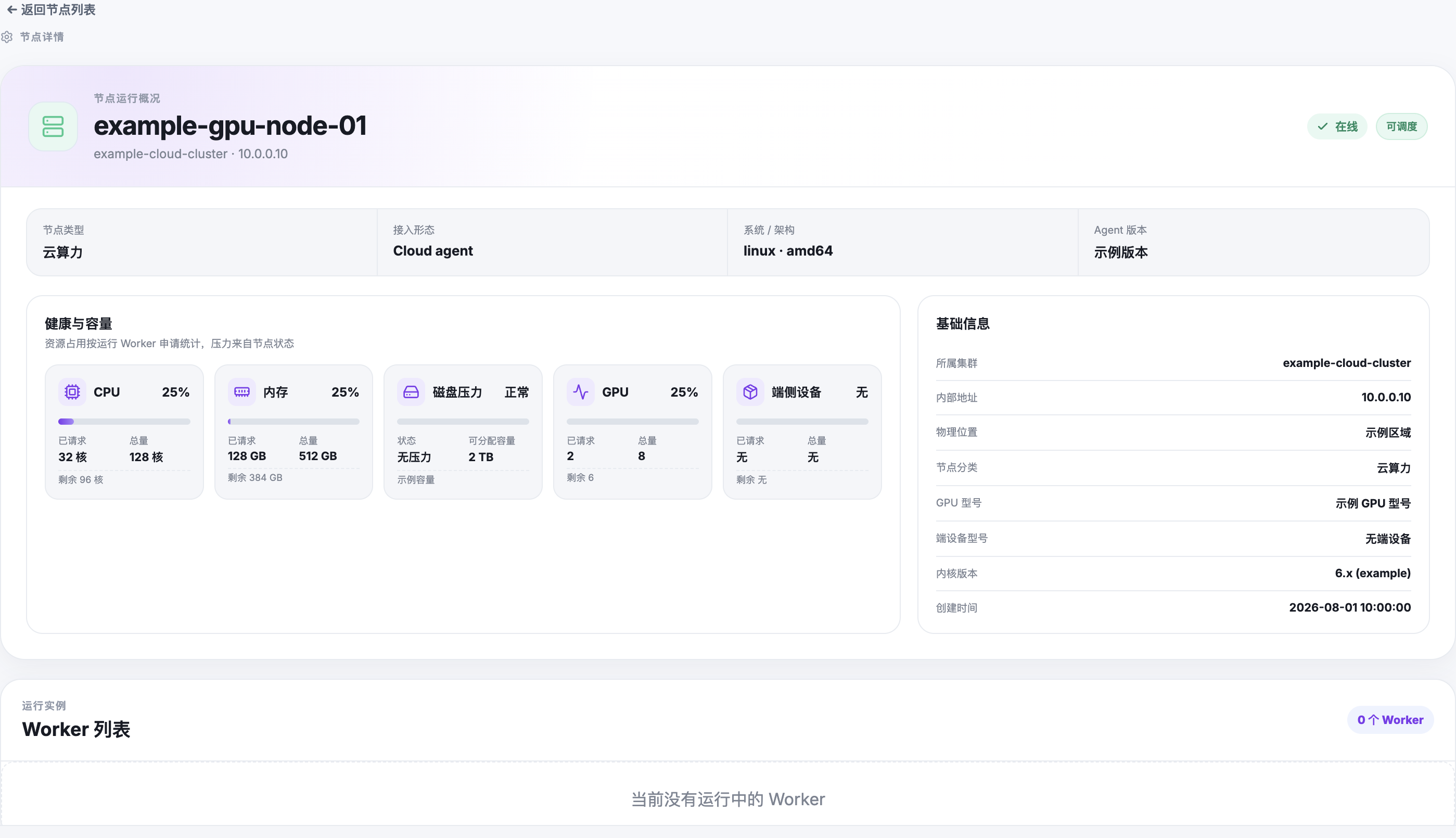
重点观察:
- 在线状态和是否可调度是两个不同判断;
- 资源汇总显示的是节点容量或当前页面提供的统计,不等于任务一定能够调度;
- 标签来自当前节点,不能直接代表其他节点。
完成标志:你可以指出节点状态、资源和标签分别位于哪里。创建任务前,再按查找和筛选节点和查看节点资源确认可用范围。
Step 4 查看已有 Job、Worker 和日志
本步目标:从任务列表进入已有 Job,并找到 Worker 和日志视图,而不执行任何写操作。
- 在左侧导航中选择任务。
- 如果存在由团队允许查看的 Job,选择任务名称打开详情页。不要选择行内的启动、停止、编辑、复制或删除操作。
- 在 Job 概览中查看任务类型、Header 角色、Worker 摘要和当前状态。
- 打开 Worker 标签,确认一个角色包含哪些 Worker/Pod,并查看实例所在节点和 Pod 阶段。
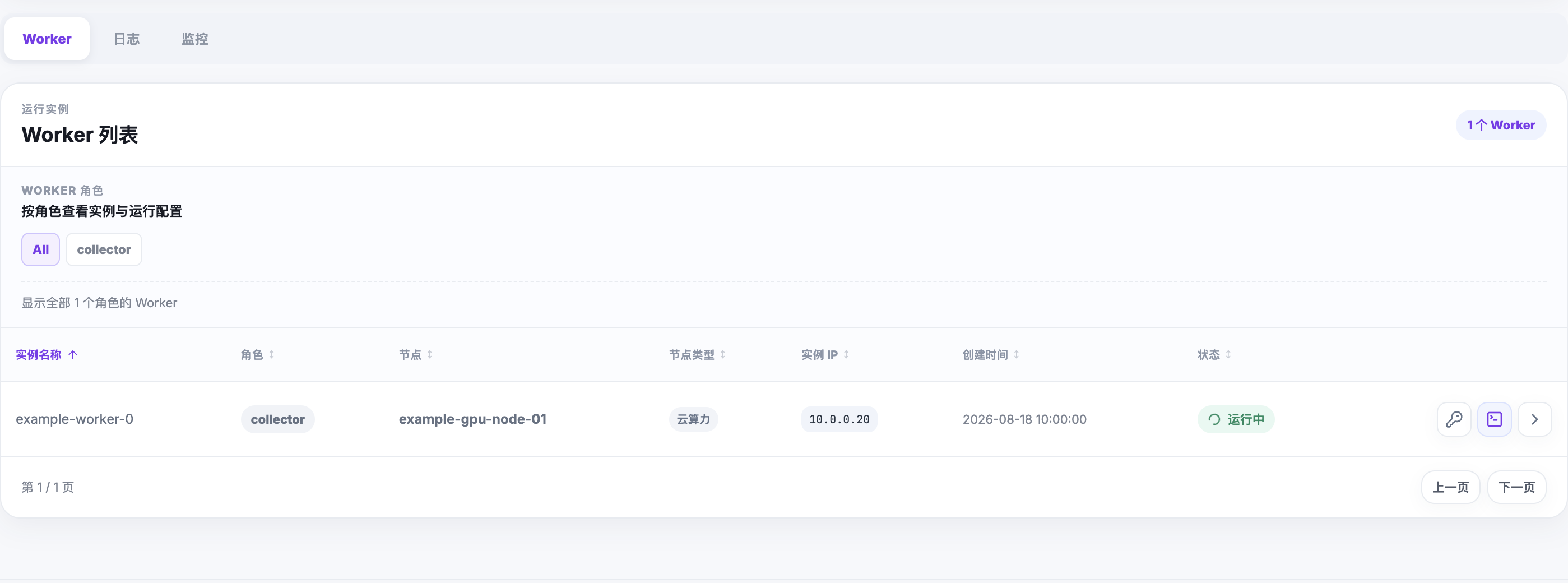
- 打开日志标签,只读查看角色和 Worker 筛选方式。这里显示当前接口返回的日志快照;需要了解查询范围和导出方式时,请查看查看和导出日志。
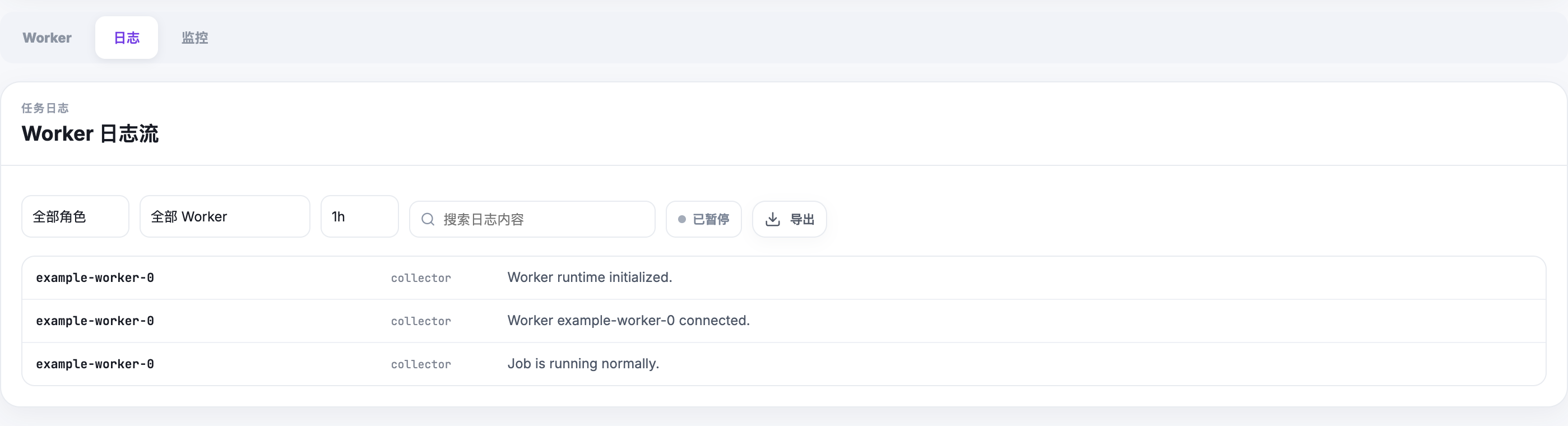
重点观察:
- 一个 Job 包含哪些角色,哪个角色是 Header;
- 当前同步了哪些 Worker/Pod,它们位于哪些节点;
- Pod 阶段和应用日志分别从哪里查看。
完成标志:你可以再次打开同一个 Job,并找到 Worker 和日志标签。
完成后你应该知道
完成本页后,你应该能够:
- 从左侧导航找到总览、集群、节点和任务页面;
- 区分集群汇总、节点详情、Job 概览、Worker/Pod 和日志入口;
- 打开已有 Job 的 Worker 和日志视图,但不执行写操作;
- 根据自己的目标选择下一步,而不需要通过试提交来了解平台。
选择后续任务
- 按问题查找页面:控制台导航与页面入口
- 准备运行单节点 RLinf 任务:在单个 GPU 节点上运行 RLinf
- 接入现有工作负载:接入现有 RLinf 工作负载
- 判断任务运行情况:查看 Worker 与 Pod