主题
浏览文件和目录
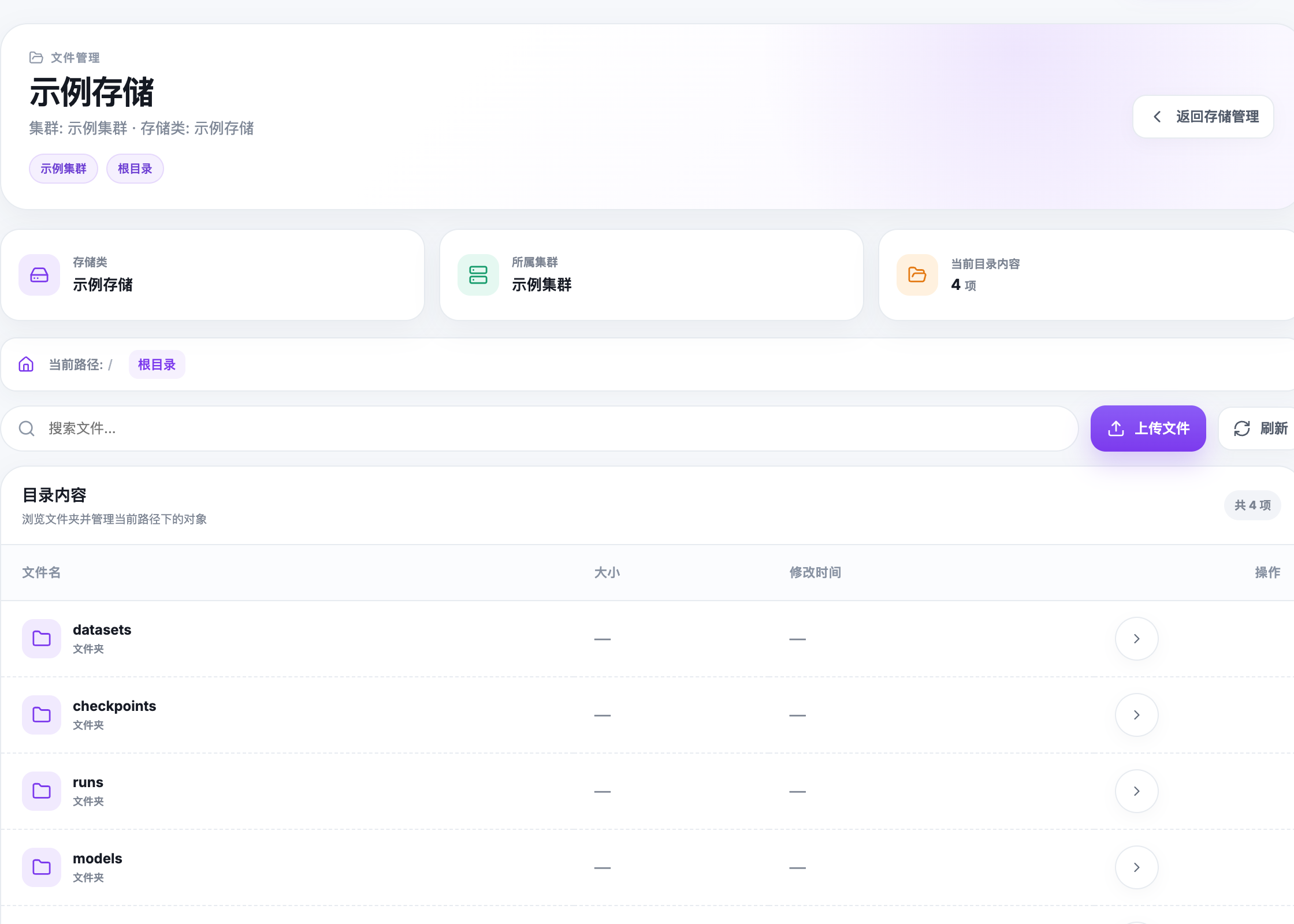
RLark 文件浏览器按对象键浏览存储桶。页面中的“目录”表示一组对象键的公共前缀,并非文件系统中的独立目录。例如,对象 datasets/train/a.json 会显示在 datasets/train/ 前缀下。
文件浏览器只显示对象存储中的内容,不显示 Worker 节点上的主机目录。要把这里的对象提供给训练任务,还需要选择同一个 StorageClass 并设置容器内挂载路径。
打开文件浏览器
- 在左侧导航中选择存储,打开存储管理页面。
- 找到目标存储配置,选择行末的文件管理文件夹图标。
- 在新标签页中核对页面显示的集群和 StorageClass。
文件浏览和任务挂载需要分别确认
文件浏览器通过页面显示的首个关联集群访问对象;训练任务则要在实际运行集群中选择对应的存储类(StorageClass),再把存储挂载到容器路径。在文件浏览器中找到对象后,还需要从任务的容器内挂载路径读回测试文件。
任务需要在其他关联集群使用该存储时,请让管理员在该集群核对 Secret 和 StorageClass,并通过该集群上的测试任务验证容器挂载。测试任务只在指定的测试前缀中写入不含敏感信息、名称唯一的小文件,并在写入后重新读取核对。
没有关联集群的存储配置无法打开文件浏览器,请联系管理员补充集群关联。
如果新标签页没有打开,请先检查浏览器是否拦截了弹出页面,再按照存储排障中的方法处理。不要连续点击文件管理,以免打开多个重复页面。
浏览对象
- 选择目录行,进入对应的对象键前缀。
- 使用面包屑返回上级前缀。
- 当前面包屑路径也是后续上传文件时使用的对象键前缀。
- 搜索框只筛选本次已经加载的对象和公共前缀,不会搜索整个存储桶。
每次最多加载 100 个对象
页面每次最多从服务端加载 100 个对象,分页和搜索都基于这批数据。列表中未显示目标对象时,请核对完整对象键,并尝试进入更精确的前缀。
核对对象位置
按以下顺序检查:
- 页面中的集群是否正确。
- StorageClass 是否对应目标 Bucket。
- 面包屑中的对象键前缀是否正确。
- 对象名称的大小写和扩展名是否完全一致。
- 目标对象是否可能超出本次加载的 100 个对象。
在文件浏览器中找到对象后,请按在训练任务中使用存储选择 StorageClass、设置容器挂载路径并验证应用能够读取文件。底层关系见存储概念。